Jumat, 18 Maret 2011

Membuat Bootable Linux dalam USB Flashdisk

Bootable USB Linux
Mungkin banyak kita yang penasaran ingin mencoba berbagai distro Linux yang bisa didapatkan gratis. Tetapi kadang yang menjadi permasalahan adalah proses install yang bagi kebanyakan orang agak menyulitkan. Oleh karena itu, kita bisa mencoba membuat linux yang langsung berjalan dari USB Flashdisk.
Di beberapa distro, kita sudah bisa menjalankan linux dari CD, misalnya Ubuntu. Tetapi jika linux ada di flashdisk, tentu ini lebih memudahkan kita membawa sistem operasi ini kemana-mana. Termasuk juga jika tidak bisa boooting dari CD/DVD-ROM.

UNetBootin merupakan aplikasi open source yang berfungsi membuat bootable Live USB untuk berbagai distribusi Linux. Sehingga kita bisa menjalankan linux langsung dari USB Flashdisk tanpa memerlukan hardisk dan tidak mengganggu sistem atau data yang ada di hardisk.
unetbootin
Aplikasi ini bisa dijalankan di Windows 2000/XP/Vista atau linux. Distro linux yang bisa kita buat menjadi bootable melalui flashdisk adalah :
  • Ubuntu
  • Debian
  • Linux Mint
  • openSUSE
  • Arch Linux
  • Damn Small Linux
  • SliTaz
  • Puppy Linux
  • FreeBSD
  • NetBSD
  • Fedora
  • PCLinuxOS
  • Sabayon Linux
  • Gentoo
  • Zenwalk
  • Slax
  • Dreamlinux
  • Elive
  • CentOS
  • Mandriva
  • FaunOS
  • Frugalware Linux
Selain itu, UNetBootin juga dapat digunakan untuk membuat berbagai tools atau sistem utilities lainnya, seperti :
  • Parted Magic, software Partition manager untuk mengubah, memperbaiki, backup atau restore partisi hardisk.
  • Super Grub Disk, boot utility untuk memperbaiki dan restore permasalahan booting berbagai sistem operasi.
  • Backtrack utility untuk analisis jaringan
  • Ophcrack, utility untuk merecovery password windows
  • NTPasswd, utility untuk me-reset pasword windows dan mengedit registry
  • Gujin, Bootloader dengan antarmuka grafis (GUI) untuk booting berbagai sistem operasi
  • FreeDOS, untuk menjalankan flahs BIOS dan perintah-perintah DOS lainnya.
Selain itu, kita juga bisa menambahkan berbagai plugins lainnya. Selengkapnya tentang cara penambahan plugins, bisa dibaca di http://unetbootin.wiki.sourceforge.net/useplugin
Cara Penggunaan
UNetBootin, menyediakan fitur untuk langsung download Linux dari internet atau menggunakan file ISO (CD Image) yang sebelumnya sudah kita download. Flashdisk diperlukan berukuran 1 GB atau lebih besar dan menggunakan format file system FAT32. Aplikasi ini tidak perlu di install, tetapi langsung dijalankan saja. Berikut selengkapnya :
  1. Jalankan File UNetBotin.
  2. Jika ingin download langsung distro yang diinginkan, pilih dari daftar yang tersedia. Jika dari file ISO yang sudah di hardisk, pilih DiskImage, dan cari file ISO Image-nya
  3. Pilih drive USB yang tersedia.
  4. Klik OK untuk memulai proses
    unetbootin-process
  5. Tunggu proses copy data sampai selesai
Setelah selesai, maka bisa langsung dicoba dengan restart komputer dan jangan lupa mengeset Booting komputer di BIOS pertama kali lewat USB. Saya telah mencoba dengan Ubuntu 8.10 dan berhasil (memerlukan space sekitar 709 MB)

Download UNetBootin untuk Windows
( 3.8 MB)

Link

Mencoba Linux di Windows dengan Linux Live USB Creator

Dengan semakin banyak dan berkembangnya Sistem Operasi Linux, terutama banyaknya distro Linux gratis yang bisa kita gunakan seperti Ubuntu, Kubuntu, Fedora, PCLinuxOS dan lainnya, mungkin membuat sebagian yang belum pernah mencoba penasaran. Bagi pengguna Windows, ada alternatif untuk mencoba tanpa harus install di komputer, dengan menggunakan USB Flashdisk saja.
Sebelumnya saya juga pernah mengulas tentang Membuat Bootable Linux dalam USB Flashdisk dengan software UNetBootin. Kini ada alternatif software lain yang lebih mudah dan juga mempunyai beberapa kelabihan lain, yaitu Linux Live USB Creator ( disingkat LiLi ).
Linux Live USB Creator mendukung berbagai distro Linux, selengkapnya bisa dilihat di Supportes Linuxes. Selain bisa membuat bootable USB Linux, dengan Lili ini, kita juga bisa membuat Linux langsung berjalan di windows tanpa harus booting. Dibanding UNetBootin, penggunaannya juga lebih mudah.

5 Langkah Mudah

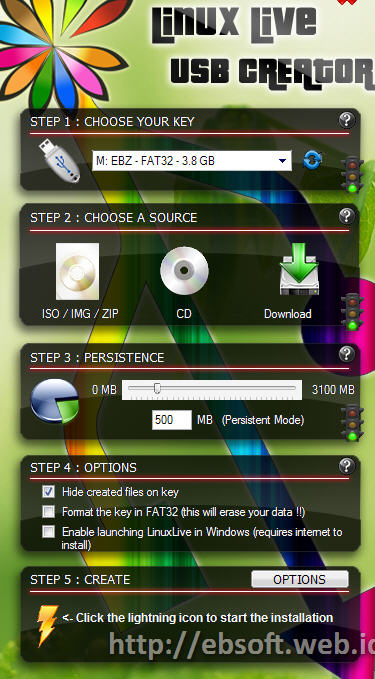
Untuk membuat Bootable Linux dalam USB, software ini memberikan 5 langkah mudah. Ketika menjalankan pertama kali, langsung tampil ke-5 langkah ini dengan penjelasan yang mudah diikuti. Berikut tampilan awal program ini :

Penjelasan Langkah-langkahnya sebagai berikut:
  1. Pilih USB Flashdisk yang akan di isi dengan Linux, USB harus dengan Format FAT atau FAT32. Jika USB sudah FAT atau FAT32, kita tidak perlu mem-formatnya.
  2. Langkah ini adalah memilih sumber distro Linux, bisa dari CD-ROM, file ISO yang sudah ada di hardisk atau jika kita punya koneksi internet yang cepat, pilih Download (langsung download dari internet)
  3. PERSISTENCE, merupakan pengaturan besarnya space USB yang akan digunakan untuk menyimpan data, konfigurasi yang kita ubah atau jika kita nanti ingin menginstall software tambahan di linux USB ini. Jika ini tidak di isi ( 0 MB), maka Linux di USB tetap bisa dijalankan, tetapi perubahan data di linux tidak akan tersimpan. Serta kita tidak bisa menyimpan data di linux dan menginstall software tambahan lain.
  4. Langkah 4 ini ada 3 pilihan : yang pertama apakah file-file yang diuat akan di sembunyikan (hidden), kedua apakah USB akan di format ( semua data akan hilang) dan ketiga untuk membuat versi portable di windows (perlu koneksi internet)
  5. Langkah terkhir adalah CREATE, klik icon halilintar warna kuning untuk mulai proses pembuatan. Sebelumnya kita bisa mengatur opsi tambahan dengan klik tombol OPTIONS
Setelah langkah 5 selesai, maka USB kita sudah berisi Linux dan siap kita coba. Restart komputer dan atur BIOS agar booting pertama kali membaca USB Flashdisk ( jika belum tahu bisa membaca artikel saya sebelumnya : Bagaimana mengatur BIOS agar Komputer Booting dari USB Flashdisk ? ). Di rekomendasikan memasang USB di port komputer bagian belakang.

Penjelasan tentang PERSISTENCE

Dengan adanya fitur Persistence, setelah kita booting dan menjalankan linux, maka segala perubahan (setting) atau penambahan file bisa tersimpan di USB. Kita juga bisa menginstall software di linux dan software ini akan tersimpan meski kita restart komputer atau booting ulang.
Jika Persistence ini di isi 0 MB, maka perubahan setting atau data di linux (misalnya mengubah theme/tampilan, wallpaper dsb) akan hilang ketika kita menjalankan ulang Linux di USB. Dan sampai artikel ini ditulis, jika kita menjalankan Linux USB ini secara langsung dari windows ( dengan VirtualBox ), maka fitur Persistence belum bekerja.

Membuat Versi Portable di windows

Di langkah ke 4 terdapat pilihan untuk membuat Linux bisa langsung dijalankan di windows tanpa harus booting. Tetapi jika ini dipilih, installasi akan memerlukan koneksi internet untuk download software tambahan, yaitu VirtualBox ( besarnya sekitar 68 MB). Dengan koneksi yang terbatas, tentu ini akan merepotkan, apalagi jika belum selesai tetapi proses pembuatan gagal di tengah jalan.
Alternatifnya, jika ingin membuat versi Windows, kita bisa download VirtualBox secara terpisah dari link yang sudah disediakan ( Download Portable Virtual Box – 68 MB). Selanjutnya Extract (atau buka virtual box) dan letakkan semuanya di USB yang sudah berisi linux yang sudah dibuat.
Setelah di extract ke USB akan ada folder bernama VirtualBox. Selanjutnya kita tinggal membuka folder ini dan menjalankan file Virtualize_This_Key.exe.
Download:
- Linux Live USB Creator Versi Installer (3 MB)
- Linux Live USB Creator Versi Portable (3.1 MB)
Informasi selengkapnya silahkan mengunjungi LinuxLiveUSB.